2022年2月12日土曜日

F-BASIC用のWindows版仮想ドライブ構築ソフトの改良

F-BASIC V3.0用のWindows版仮想ドライブ構築ソフトを手直ししました

【2022年2月16日追記あり】動作しないソフトがあることについて末尾に追記しました。

2021年7月8日のブログ「FM-7/77用の改良版I/O拡張基板用のF-BASICドライバを作成」で紹介した仮想ドライブ構築ソフトですが、ブログに書きましたような起動時の不具合があったことと、RS232Cカード使用のものだった点を改良しましたので報告します。

まず、起動時の不具合は初期化時に必要な表RAMと裏RAM間でのドライブ番号の連携を忘れていたのが原因でした。

次に、最近はほとんどRS232Cカードは使用しておらず、もっぱら「思い付きハードでソフトに七転八倒」さんが開発されたFT245カードを使用しているので、このカードに対応させることにしました。

FM-7側は元のRS232C用の1バイト送受信ルーチン(RCVCH,SNDCH)を2月11日のブログ「高速通信カードFT245の使い方の紹介」で説明したようなFT245用ルーチンに置き換え、WindowsPC用のFbasDrvWin.exeも同様に書き換えることでFT245にも対応したものができあがります。

FM-7側のドライバ RDSKWINF は裏RAMに常駐する関係で、FT245カード専用としてあります。(RS232Cカードの場合は以前紹介したWINDRVU7をそのまま使用できます。)

WindowsPC側の FbasDrvWin.exe はRS232Cカード、FT245カード兼用になっており、その切り替えは起動時に読み込む FbasDrvWin.ini ファイルにFTもしくはRSのどちらが記述されているかで行います。


FT245カードで動作している様子を示します。

WindowsPC側はFbasDrvWin.exeで、FM-7側は今回作成したRDSKWINFを実行しています。


FT245カードで動作

最上行に --- use FT245 Card と表示されています。

これで実ドライブ0,1に加えてWindows上の仮想ドライブ2,3が実ドライブと同じようにF-BASICから使用できます。加えて、Windows上のファイルをこの仮想ドライブ中のイメージファイルに書き込んだり、逆に読み出したりができますので、実ドライブとの間でのファイルのやり取りも自由にできることになります。


Windows上の動作画面

もちろん、RS232Cカードでも動作します。

WindowsPC側は同じくFbasDrvWin.exeで、FM-7側は以前作成したWINDRVU7を実行しています。38400baudで動作しています。


最上行に --- use RS232C Card と表示されています。
使い方はFT245カードの場合と全く同じです。


RS232Cカードでの動作画面


FT245カードとRS232Cカードの切り替えはFbasDrvWin.iniファイルの13行目で行います。FTと書けばFT245カード使用に、RSと書けばRS232Cカード使用に設定されます。


iniファイルの内容


以上で紹介した新版のFbasDrvWin.exe(Ver1.41)、FbasDrvWin.ini、FT245カード用のRDSKWINF、以前紹介したRS232Cカード用のWINDRVU7をOneDriveに上げておきます。(使い方の説明も含まれています。)

なお、RS232Cカード用のWINDRVU7のインストール及び使用法については2019年9月25日のブログ「FM-7/77のF-BASIC用の仮想ドライブ構築ソフトが完成」をご覧ください。


【2022年2月16日追記】

本ソフトはF-BASICのBIOSのディスク関連の8(RESTOR)、9(DWRITE)、10(DREAD)を置き換えていますので(8は単に無視)、BIOSを通さずにディスクファイルを扱っているソフトは正常に動作しません。

F-BASICのシステムディスク中の富士通製のユーティリティの特に機械語サブルーチンはBIOSを使用せずにROM内ルーチンを使用してディスクを扱っているので、殆どが正常に動作しません。(動作しているように見えるものもありますが実際には正常な結果が得られなかったり、途中で異常終了したりします。)

しかし、Windows上の仮想ドライブの使用目的の殆どは、FM-7と仮想ドライブとの間でのファイルのやり取りにありますので、ファイルのコピーができれば充分です。コピーソフトとして私は「SFCOPY(SUPER FILESCOPY V2.0)Oh!FM 1987年5月号」を使用しています。これはコピーするファイルを画面上で選択できるので非常に使い易いものです。これを用いて仮想ドライブ上のファイルを実ドライブにコピーしてしまえば、後は富士通製のユーティリティも自由に使えることになります。

・・・追記ここまで


2022年2月11日金曜日

FM-7用の512KB RAMディスクカードの紹介

 FM-7用の512KB RAMディスクカードを紹介します

【3月26日訂正】リンク先を変更しました。

これは「思い付きハードでソフトに七転八倒」さんが所有されているRAMディスク「RD512」の動作を解析し、それと互換性のあるRAMディスクを作りたいということで新たに回路を考案し製作されたものです。

ここで紹介するのは、その回路資料をいただいて、それにバッテリバックアップ回路を追加してプリント基板を製作して完成させたものです。


完成したRAMディスクカードです。

RAMディスクカード


回路図を示します。図中のR1(1MΩ)は実際には22KΩを実装しています。


回路図


動作風景です。

FM-7に装着

後方にはFT245カード


具体的な使用法ですが、次の3つのバイナリソフトが用意されています。

・RAM512SR.DAT:Windows上のディスクイメージとRAMディスク間でのコピー
(FT245カードとWindows側ではFDIMG_RW77.EXE(Ver2.0)が必要です。)
・RD512_RW.DAT:ドライブ1とRAMディスク間でのコピー
(設定を変更することでドライブ0との間のコピーにも対応可能。)
・XRAMDK77.DAT:FM-7でRAMディスクとして使うためのドライバ

これらのバイナリソフトを直接使用するのは面倒なので、下画像のようなBASICのメニューソフトを使うと便利です。
まずDISK BASICをドライブ数に3を指定して起動します。
次にこのメニューソフトFM7RDSKをRUNします。
メニュー7をまず実行してRAMディスクがアクセスできるようにします。
これでメニュー8を実行するとドライブ2にセットされているRAMディスクの内容が表示されます。
メニュー1と2はドライブ1とRAMディスク間での丸ごとコピーです。
(FDDドライブの番号はメニュー6で変更できます。)
メニュー3と4はWindows上のイメージファイルとRAMディスク間での丸ごとコピーです。
Windows上の320KBのイメージファイルをおよそ1分20秒ほどでRAMディスクへコピーできます。
ただし、3と4を実行するにはFT245カード(上の画像の後方に見えています)が必要なので、50P拡張コネクタに32Pスロット拡張基板を接続して、その基板上にFT245カードを装着しています。


メニューソフト


以上、512KBのRAMディスクカードとドライブソフトを紹介しました。

今回のドライバとユーティリティはFDDIMG_RW77.EXEVER2.0)を含めて、下記の「RD-512DRV」の配下にあります。

【3月26日訂正 リンク先を下記に変更しました】

 「思い付きハードでソフトに七転八倒」さんのブログに解説がありますが、質問がありましたらここに書き込んで下さいとのことです。

https://vehwk3yxv7hw.blog.fc2.com/blog-date-202202.html


なお補足ですが、使用したSRAMは東芝のSOPタイプのSRAM TC554001AF-70Lを自作のDIP化変換基板に装着して使用しています。他に三菱のM5M5408BTPや日立のHM628512CLPでも動作することを確認しています。
また、リチウム電池2032を用いたバッテリバックアップはまだ長期間のテストが済んでいませんが、とりあえず、数日間はデータが保存されていることを確認してあります。


高速通信カードFT245の使い方の紹介

 アプリケーションでのFT245カードの使い方を紹介します

[4月18日追加] 末尾に「FT245カードの簡単な使用法」のダウンロード先を追加しました。

思い付きハードでソフトに七転八倒」さんが開発されたFM-7/77用の高速通信カードFT245カードをアプリケーションで使用する場合に、通信元と通信先の両方の対応の方法を紹介します。

FM-7/77に装着されたFT245カードからのWindows側への送信は通常のRS232Cでの通信と同様に1バイト単位で送信されますが、Windows側からFT245カードへの送信は1バイトのデータをb7の1ビットとb6~b0の7ビットに分けて2回で送信されますので、それに合わせてFM-7/77側、Windows側の送受信ルーチンを対応させる必要があります。

FT245カード


FM-7/77側:

従来のRS232Cの送受信ルーチンRCVCH, SNDCHを次のプログラムに置き換えます。RCVCHは2回受信して1バイトを構成しています。 


Windows等のアプリケーション側:

例としてVisualC++でのFormプログラムを示します。

受信用の関数 serialPort1->Read()には変更がありませんが、送信用の関数serialPort1->Write()は次の serial_Write()関数で置き換えます。


これだけの変更で、従来のRS232Cを使用したアプリケーションがFT245を使用した高速通信に置き換えることができます。

私はこれをWindows上の仮想ドライブ構築ソフトCpmDrvWin.exeやFbasDrvWin.exeなどに適用して快適に使用しています。

[4月18日追加] 「FT245カードの簡単な使用法」をOneDriveにアップしました。


2022年1月28日金曜日

SOJなどのSRAMも変換基板に装着できました

 SOJタイプのSRAMでも装着は簡単でした

10月2日のブログで報告したSOPタイプの512KBのSRAM用のDIP化変換基板ですが、本来は日立のSOPタイプ(幅10.16mm)用に設計したものですが、三菱のM5M5408BTPに使用できていました。


変換基板とM5M5408BTP


最近、SOJタイプのNECのD434008ALEを入手したのですが、これが何と36ピンでピン配列も全く異なっているので、仕方なく専用の変換基板を製作しました。

出来上がってきた変換基板に装着してみましたが、SOPタイプよりもむしろハンダ付けが簡単なぐらいでした。


専用変換基板とD434008ALE


これに味を占めて、以前入手していたのですがサイズ(横幅)が少し広すぎて変換基板に載せられないと諦めていた東芝のTC554001AFを、ピンを内側に折り曲げてSOJタイプに加工してしまえば装着できるのではないかと思って試してみましたら、簡単にできました。

加工というほどの事もなく、手でICを立てて机に押し付けて曲げるだけです。両側とも内側に曲げておいて、最後にICを机上に置いてしっかりと押し付けるだけでSOJタイプに変換されました。


TC554001AF

これらの512KBのSRAMは現在テスト中の512KB RAMディスクボードに装着して動作を確認していますが、残念ながらNECのD434008ALEだけは動作しませんでした。変換基板の配線を間違えたのかもしれません...


またもFM-7用の32Pスロット拡張基板の製作

 こりもせずまたFM-7用の32Pスロット拡張基板を製作してしまいました

これで3度目になるのですが、今度のものは、

(1)2枚の基板を2段重ねにして使用するのですが、そのためにサイズを合わせた。

(2)富士通のコネクタが製造中止になってしまったので、普通のピンヘッダとピンソケットの組み合わせでも使用できるようにした。

なお、2.45MHzの発振回路を内蔵しているので、FM-7本体の32Pスロットと完全互換である点は前回のものと同じです。例によって今回もミスがあり、画像でお分かりのように、50Pコネクタと基板との接続ケーブルをひねらざるを得ませんでした。

基板の様子を下に示します。32Pスロット基板には、富士通の標準のコネクタを2個と普通のピンソケットを装着しています。なおこの富士通のコネクタは部品屋の店頭で見つけたフラットケーブル圧接用のものです。(これを使いたくてわざわざ基板を起こしました。)

50P-32P変換基板の下部の50Pコネクタ用端子はROM/RAMディスクボード用です。2.45MHz発振回路は必要に応じて実装します。(私の知る限り、RS-232Cカードのみがこの発振回路を必要としています。)


左:32Pスロット基板、右:50P-32P変換基板


このように2段重ねで使用します。

重ねて使用します


実際の使用風景を示します。本体には左からFDCカード、テスト中の512KBのRAMディスクカード、自作CP/Mカードが刺さっていて、もう一杯ですので32Pスロット拡張基板に高速FT245カードを装着しています。この状態で、WindowsPCからFT245カードを介してRAMディスクにFDイメージファイルを高速転送するテストをしています。


使用風景


32Pスロット拡張基板の様子を拡大してみました。


拡張基板の拡大

以上のように、FM-7本体の32Pスロット数には限りがあり、さらに富士通のコネクタが入手困難(不可能?)な現状では、普通のピンヘッダとピンソケットも使えるというこの拡張基板にもそれなりの用途があるのではないかと思います。(と思わないと、3回も基板を作成した手間が報われない...)


2021年12月18日土曜日

FM77AVにUSBキーボードを接続する試み(その3)

 プログラムを手直しするとともに基板を製作してみました

今までは、以前別の用途に使用していたPIC24FJ64GB002の基板を流用していましたので、ATmega168の基板と2枚組になってしまって使いにくかったので、とりあえず手配線ですが基板を製作してみました。また、特に意味はありませんがATmega168をATmega88に交換してあります。それなりにコンパクトになりましたが、RJ-9コネクタのついたケーブルは非常にハンダ付けしにくいので、この部分にはRJ-9のメスコネクタが必要な感じです。


回路図を示します。電源はRJ-9コネクタを通してFM77AVから得ていますが5Vですので、ATmega88にはそのまま供給し、PIC24FJ64GB002には3.3Vに変換したものを供給しています。また、この中のプログラム書き込み用の端子は実装してありません。


プログラムですが、キーボードからの入力を処理するPIC側は前回報告したもののままですが、スキャンコードを変換してFM77AVに送るATmega88側は手直しをすることによって、PS/2キーボード変換器と同様な動作になりました。

そのプログラムを示します。


以上で、USBキーボードをFM77AVで使うという目標が一応達成できたわけですが、PS/2キーボード変換器の場合はATtiny85の1個だけで実現できたのと比べて、いかにもスマートではありませんので、何とかPICの1個で済ませるか、あるいは2個になるにしてももう少し安価でコンパクトなICで済ませられればと思います。

ということで、UART機能のあるコンパクトなAtmelがあればと考えて、Pickit4とSnapを購入する際にATtiny804も購入してみましたが、これが使えれば結構コンパクトになりそうです。一方、PICの方はUSBホスト機能を持つ安価でピン数の少ないものをまだ見つけていません...

蛇足ですが、最近の新しいAtmelのチップはPickit4やSnapでボードに装着したまま書き込みができるので便利です。(今回使用したATmega88や168も書き込めました。)


2021年12月11日土曜日

FM77AVにUSBキーボードを接続する試み(その2)


とりあえずFM77AVにUSBキーボードを接続できました

前回の報告はUSBキーボードのコードは読めたがFM77AVに送れないという段階まででした。

その後結局ATtiny85では無理だろうと判断して、USB機能を持っているAtmelのチップに変更することにしました。AtmelのチップにこだわるのはPS/2キーボード用に制作した変換プログラムを使用したかったからですが、手持ちのチップにはあまり適当なものがなく、20ピンのATmega88とATmega168ぐらいしかありませんでしたので、とりあえず、RAM容量の大きなATmega168を使うことにしました。

試作した回路を示します。右がPIC24FJ64GB002のキーボードインターフェース部、左がATmega168のコード変換部です。


左:ATmega168基板、右:PIC24FJ64GB002基板


全体の構成は図のようです。


プログラムの構成

[1]PIC24FJ64GB002側

ソフトは前回同様 MicrochipのMLA(Microchip Libraries for Applications  v2018-11-26版)中のusb frameworkを用いましたが、前回とは異なり、app_host_hid_keyboard.cの一部を書き換えることで、アスキーコードではなくUSB標準のキースキャンコードを得て、それをそのままUART(38400baud)でATmega168に送れるようにしました。

通常のキーは1バイトのキースキャンコードで、SHIFTキーやCTRLキーなどは2バイトのキースキャンコードとして送っています。

このために App_ProcessInputReport()関数の一部を下のように変更しました。


[2]ATmega168側

おおまかにはATtiny85でのPS/2キーボード用のプログラムのうちのキーボードのスキャンコードを得る箇所をUSBからの受信データに置き換えれば良いのですが、実際にはPS/2キーボードとUSBキーボードでは制御キーの扱いが異なっているので、その部分は書き換える必要がありました。

具体的には、SHIFTキーを押したときの処理はかなり書き換える必要がありました。

例えば、単純に’1’キーだけを押した場合に得られるコードは

0x1E,0x00 (押した時 0x1E、離した時 0x00)の2バイトなのですが、

SHIFTキーを押しながら’1’キーを押した場合に得られるコードは

0xE1,0x00,0xE1,0x1E,0xE1,0x00,0x00の7バイトになります。その内訳は、

SHIFTキーを押すと 0xE1,0x00

さらに’1’キーを押すと 0xE1,0x1E

続いて’1’キーを離すと 0xE1,0x00

SHIFTキーを離すと 0x00

となっています。

(注)上記の 0x00が余分なように思えますし、PICのプログラムを書き換えれば送られてこないようにできますが、これにはリリースコードの役割がありますので、なしにするとキーを離したことが検出できなくなります。

これを適切に処理しなければならないわけですが、その部分を下に示します。


これ以外の部分は、以前公開してありますPS/2キーボード用変換器とほとんど同じで、キーコードスキャン部をUARTからの入力に置き換えただけで、キーコード変換部は全く変更がありません。

以上により、試作した回路が間に合わせですし、プログラムもさらなる検討が必要な部分もありますが、とりあえず使えそうな段階まで達したと思います。

しかし、USBホストとしてPIC、そしてコード変換にAtmelと2つもマイコンを使うのはいかにもスマートではありません。何とかPICのみで済ませたいと思っていますが、それは次の課題ということにして、とりあえず一つの基板にまとめた回路を作るつもりです。


<余分な愚痴>

今回のプログラム作成ではPICとAtmelの2種を使いましたので、ライターとしてPICにはPICKIT3を、AtmelにはTL866ⅡPLUSを用いました。PICKIT3はPICを基板に装着したままで書き込めるので便利なのですが、残念ながらAtmelには対応していません。

PICKIT4ならAtmelに対応しているそうですが最近は入手しにくくなっているようです。秋月電子は安いのですが入荷未定ですし、他店も高価なうえに納期が良く分かりません。ということでMicrochip.comの直販で購入することにしたのですが、即納のように書いてあったのに、注文後に何と納期が90日と言われてしまいました。がっかりしていたら、またメールが来て早くなりそうなので一安心しましたが、同時に購入しようとしたATtinyの2シリーズのチップなどは納期が来年の5月と言われて諦めました。

また、先日Y電機で注文したスキャナは納期が来年の3月だそうで、古いスキャナをもう処分してしまったので、結構不自由しています。

コロナの影響なのか半導体不足の影響なのか分かりませんが、一個人にも影響する事態になっていることを改めて思い知らされました。


【12月13日追記】

納期が遅れるというメールを受け取ったのでつい愚痴ってしまいましたが、実際には遅れることもなくPICKIT4とSNAPはアメリカから12日に、ATtiny804はタイから13日に到着しました。日本で購入するよりも安かったですし(送料は無料、VATのみ)、納期も遅くなかったので良かったです。Microchip.comの直販での購入は久しぶりでしたが個人相手でも丁寧な対応で好感が持てます。ということで、上記の愚痴は取り消します。(スキャナの方は相変わらず納期未定です...)

2021年12月4日土曜日

FM77AVにUSBキーボードを接続する試み(途中経過)

FM77AVにUSBキーボードを接続する試みの途中経過です

以前、「FM77AVにPS/2キーボードを接続する変換器の基板化(2019年7月31日)」と「FM77AV用PS/2キーボード変換器の不具合を修正(2020年1月21日)」で紹介したFM77AV用のキーボード変換器ですが、私は今でもFM77AVやFM77AV40SXで常用しています。

しかし、PS/2キーボードも入手しにくくなっておりますので、いつかはUSBキーボード用変換器を製作しようとは考えていたのですが、私にはUSBは敷居が高くて手が出しにくいのでそのままになっていました。

しかし最近、中華製のCH559の記事を読んでいて、このようなUSBホスト機能を持ったマイコンを使えば何とかなるのではないかと考えました。でも今更新しいマイコンの使い方を覚えるのも大変だなと思っていたのですが、ふと思いついて、以前マイコンとスマホの間のBluetooth通信に関してあれこれやっていた時のPIC24FJ64GB002があったなと思い出して、探してみたら3台も出てきました。


出てきたPIC24FJ64GB002基板


ハードはこれをそのまま用い、ソフトはMicrochipのMLA(Microchip Libraries for Applications  v2018-11-26版)中のusb frameworkを用いることで、USBキーボードからの入力を得てUARTに出力することができました。と言ってもMLAのサンプルはPIC24FJ64GB004用でしたので、すんなりとできたわけではなく、ビルドできるようになるまでが一苦労でした。(YTSのホームページ中のPIC24FJ64GB002(Bluetooth LE)の記事が大変参考になりました。感謝いたします。)


ATtiny85と接続


UARTの出力をTeraTermで表示させてみました。入力したキーがちゃんと表示されています。


キー入力を表示


しかし、このMLAのサンプルコードはUSBキーボードのキースキャンコードをそのまま出力するのではなく、内部でコードの処理をした結果のアスキーコードを出力するようになっているので、FM77AV用の変換器を作るためにはこの部分を取り除かなければなりません。

さらに、USBキーボードのキーコードは 'a'=0x04, 'b'=0x05,..., '1'=0x1e, '2'=0x1f,...

であり、キーボードが送るHID Reportは

Makeコード(8バイト):status,0x00,第一キーコード,第2キーコード,..,第6キーコード

Breakコード(8バイト):all 0x00

のはずだと思うのですが、サンプルコードの中にこのフォーマットのデータらしい箇所をまだ見つけることができていません。

また、このサンプルコードはハブ機能を持ったUSBキーボードには適合しないという記事がありましたが、確認してみますと確かに全く反応しませんでした。


全体の構成(予定)

全体の構成としては下図のようにPIC24FJ64GB002の1個だけでFM77AVのスキャンコードの出力ができれば理想なのですが、あれこれと試してみましたがどうも無理なようです。


構成図

その理由については今のところ分かっていません。

試しにメイン関数中に特定のスキャンコードを送るルーチンを書き込むとFM77AVに表示されますが、USBのスキャンコードを得る関数中にそのルーチンを書き込んだ場合は表示されないのです。FM77AVへの通信ルーチンといっても、単にPORTBの1ビットをオンオフしているだけなのですが...

USBでは1ms毎に通信しているので、その中にFM77AVへの通信ルーチンを入れ込むのはダメということのようなのですが、参考にした「YTSのホームページ」さんはUSBの関数中にUARTの送信ルーチンを入れて正常に動作させています。下の画像のパルス間隔が伸びている箇所がUART通信中の部分です。(もっとも、FM77AVへは4バイトのコードを正確に100us,125us,175usの間隔で送る必要があるので、これが原因かもしれませんが。)


PIC24のRB2出力


ATtiny85を使うことになりそう


ということで、PIC24FJ64GB002でUSBキーボードのスキャンコードを得て、それをATtiny85に転送してコード変換した後にFM77AVに送り込むという形を考えています。

しかしその転送手段ですが、ATtiny85にはUART機能がないため、試しにATtiny85をArduino化してSoftwareSerial機能を使ってみましたが、変数がRAMエリアの容量を超えてしまってビルドできませんでした。あとはUSI機能を使用するか、あるいは直接UART信号を読むルーチンを書くかということになりそうですが、まだどちらも実現できていません。

以上、途中経過でしたが、私が理解していないことが多々あるかと思いますので気づかれたことがありましたらアドバイスいただけると有難いです。

2021年11月17日水曜日

6502の逆アセンブラを制作する(その3)

 6502の逆アセンブラを制作する過程の紹介の続きです


W65C816ボード


制作過程(6)--- pass2

pass2では再びデータの先頭から1文字ずつ読みながらアセンブルリストを作成し、ListリストとAssembleリストボックスに書き込んでいきます。その書式は次のようです。
Listリストボックスには
 行番号 アドレス オペコード オペランド ラベル ニーモニック オペランド
Assembleリストボックスには
 ラベル ニーモニック オペランド (アセンブラプログラムにかけられる形式です。)

そのアドレスにラベルがついている場合はラベルも表示し、オペランドがアドレスである場合は即値をラベルに置き換えて表示します。
該当する命令がない場合はオペコードを ?-xx- のように表示し、ニーモニック欄はそのアスキーコードを'a'のように表示します。

【ここまでの結果】 ... 06Coding-pass2

制作過程(7)

作成された逆アセンブルリストを保存します。
ListリストはLSTファイルとして、AssembleリストはASMファイルとして保存します。

【ここまでの結果】 ... 07Coding-savefile

制作過程(8)

最後に細部の見直しをして完成です。

【11月18日追加】下の2ファイルは適宜見直して差し替えることがあります。

【完成版】 ... 08Coding-complete  

完成版の中の実行ファイルのみ ... 6502DAsmWin

最後に

10年ほど前に制作した6800用の逆アセンブラの制作過程をほとんど忘れてしまっていたので、それを復習するためもあって今回、6502の逆アセンブラの制作に取り組んでみました。
自分の場合は、ソースが公開されていてもあまりに長いとなかなか読み切れないことが多いので、いくつかに分割して紹介してみましたがどうだったでしょうか。

手持ちに6502のバイナリがないので十分に動作確認ができてはいないのですが、とりあえずelectrelicさんのUniversal Monitor 6502版が正常に逆アセンブルできることは確認してあります。

6502の命令コードの解釈やその他の誤り・勘違いなどがありましたらお知らせいただけるとありがたいです。


6502の逆アセンブラを制作する(その2)

 6502の逆アセンブラを制作する過程の紹介の続きです


W65C816ボード

制作過程(5)--- pass1

いよいよここからが逆アセンブラの本体作成となりますが、まず検討すべきは命令の分類です。RockwellのデータシートによるとR65C02の命令は次の16通りに分類できるようです。

 0:(no opcode)
 1:Absolute 1:a
 2:Absolute Indexed Indirect 2:(a,x)
 3:Absolute Indexed with X 3:a,x
 4:Absolute Indexed with Y 4:a,y
 5:Absolute Indirect 5:(a)
 6:Accumulator 6:A
 7:Immediate 7:#
 8:Implied 8:i
 9:Program Counter Relative  9:r
10:Zero page Relative 10:zp,r
11:Zero page 11:zp
12:Zero page Indexed Indirect 12:(zp,x)
13:Zero page Indexed with X 13:zp,x
14:Zero page Indexed with Y 14:zp,y
15:Zero Page Indirect 15:(zp)
16:Zero Page Indirect Indexed with Y 16:(zp),y

これを元にして、オペコード、ニーモニック、命令長、命令タイプの表を作成しました。
それが下に示すファイルR65C02dopcode.hです。


pass1はデータファイルを1文字ずつ読みながら、スキップ範囲指定されていなければR65C02dopcode.hを参照して該当するopcodeを見つけ、そのオペランドがアドレスであったらL_xxxx(xxxxはアドレス)というラベル名でラベルテーブルに格納するという作業を繰り返します。(スキップ範囲指定されている場合は下記の処理をします。)
従って、上記のaやzpはそのアドレスにラベルが付き、rは相対アドレスを絶対アドレスに変換したアドレスにラベルが付くことになります。
該当する命令が存在しない場合はエラーにはせずにそのコードをスキップします。(pass2で処理します。)

スキップ範囲の処理
スキップ範囲に指定したデータの扱いですが、範囲の先頭の1バイトの値がアスキー表示可能($20~$7F)ならその範囲全体をFCC /abc.../のように表示し、そうでない場合はFCB $xx,$yy,$zz,...のように表示します。

【ここまでの結果】 ... 05Coding-pass1

6502の逆アセンブラを制作する(その1)

 6502の逆アセンブラを制作する過程を紹介します

6502CPUには触れたことがなかったのですが、最近W65C02やW65C816用のボードを製作した(2021年5月20日のブログ「W65C816も動作する6502基板を製作してみました」)こともあって、6502のアセンブラプログラミングに取り組んでみようと思っています。

W65C816ボード


必要になるのはアセンブラですが、何しろ全く知識のないCPUですので、まず逆アセンブラを制作することで6502の命令体系に慣れ、それからアセンブラを制作することにしました。

なお、ここで制作するのはオリジナルの6502ではなく、Rockwell のR65C02ですので、オリジナルよりも命令が拡張されています。(オリジナルの6502のデータシートが入手できなかったため)

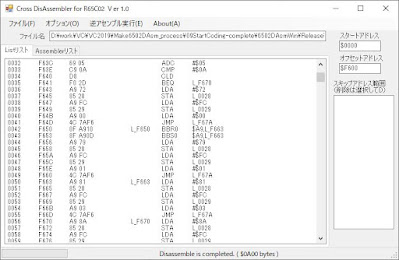
完成した逆アセンブラの動作画面を紹介します。

R65C02用逆アセンブラ

以前制作した6800や6809用の逆アセンブラをベースにしていますので、画面や操作性はほとんど同じです。

この逆アセンブラを制作する過程を順に紹介し、ソースプログラムも公開しようと思いますが、アセンブラや逆アセンブラの構造などについて全く知識のない素人が自己流で制作したものですので、知識のある方から見ると何だこれはと思われるかもしれませんが、私が調べた限りではアセンブラや逆アセンブラを作成するために役立つ情報はほとんど見当たらないようです。(専門家から見ると簡単すぎるので解説する気にもならないということなのでしょう。)

全体の構想

(1)操作性を考えてFormアプリとし、使い慣れているVC++で作成する。

(2)自動的にラベルを付けることができること。

(3)データ部分を指定できること。

(4)変換結果が画面で確認できること。

(5)作成されたアセンブラリストはそのままでアセンブラにかけられること。

上記を目標に制作した結果、上記画面のような構成となりました。


制作の過程

次のような段階で進めていきます。

(1)必要なFormをVisual Studio 2010のC++で作成します。

(2)作成したFormをVisual Studio 2019のC++に移行します。 

(3)処理ファイルを読み込む処理をします。

(4)オプションの処理をします。

  オフセットアドレスやスキップアドレス範囲などの設定をします。

(5)pass1の処理をします。

  ラベルの作成・登録をします。

(6)pass2の処理をします。

  アセンブルリストを作成します。

(7)処理結果を保存する処理をします。

  アセンブルリストを2つの形式(リスト形式、アセンブラ形式)で保存します。

(8)最終確認をして仕上げます。


入力データはファイルメニューから選択するか、あるいは直接ファイル名ボックスにドラッグ&ドロップします。スタートアドレスはBINの場合は$0000に、HEXやMOTの場合はその先頭アドレスになります。オフセットアドレスを設定するとアセンブル開始アドレスを変更することができます。

データ範囲はスキップアドレス範囲として設定します。もちろん複数範囲を指定できます。それらの範囲はFCBあるいはFCC疑似命令となります。

処理結果はListリストボックスやAssemblerリストボックスに表示されますが、変換中も表示させるようにすると時間がかかるので、処理終了後に表示されるように設定しています。

制作過程(1)

まずはFormの作成ですが、最近使用しているVisual Studio 2019(フリー版)ではC++のFormアプリは作成できないようですので、昔使っていたVisual Studio 2010で元のFormを作成し、それを2019で扱うことにします。

必要なメインForm、OffsetInForm、SkipAreaInForm、HelpFormの4つを作ります。

【ここまでの結果】... 01OriginalForm_byVC2010 (OneDriveで公開。以下同様)

制作過程(2)

(1)で作成したものを2019で読み込み、OffsetInForm、SkipAreaInForm、HelpFormをProjectに設定し、さらにメニューの項目を設定します。

【ここまでの結果】 ... 02SetForm_byVC2019

制作過程(3)

逆アセンブルすべきファイルを読み込む処理をします。BINファイルのみでなく、HEX,MOTファイルも読み込めます。

スタートアドレスはBINでは$0000、HEX,MOTでは設定されている先頭アドレスになります。アドレスが不連続の場合はその空白区間は$00になります。

(とりあえず、逆アセンブル実行ボタンを押すと読み込んだデータを表示するようにしてありますが、先頭アドレスから読み込んだ数だけ表示しますので、アドレスが連続していない場合は正常に表示されません。)

【ここまでの結果】 ... 03Coding-inputfile

制作過程(4)

オフセットアドレスやスキップアドレス範囲などのオプションの処理をします。

【ここまでの結果】 ... 04Coding-setoption


2021年11月3日水曜日

6821PIAからアセンブラによるSPI通信でセンサーを制御する

 6809SBCやFM-7からSPI通信でADコンバータMCP3208を制御してみました

これは以前の報告(6809SBCボードやFM-7にArduinoを接続してRTCやLCDを制御 2021年8月24日)の続編です。

実現しようとしているのは6809SBCボードやFM-7にArduinoやRaspberry Piのようなマイコンを接続して、その先の様々なセンサー等を制御することです。そのスタートが上記の報告だったのですが、SBCボードやFM-7に搭載したPIAとArduinoの通信にハードI2Cを用いざるを得なかったために、肝心のセンサー等の制御にソフトI2Cを用いることになり、これでは制御の自由度が狭まってしまっていました。

ということで、PIAとArduino間にSPI通信を用いることができれば、Arduinoに接続したセンサー等をI2C(ハード、ソフト)やSPIで自由に制御できると考えました。

手始めに、Arduinoを仲介せずにPIAにADコンバータMCP3208 を直接接続して制御してみました。写っていませんが前回同様にフラットケーブルの先でPIAと接続しています。


ブレッドボードで実験

 接続図です。


PIAとMCP3208の接続


プログラムを示します。
以前のI2C通信で用いたサブルーチンと同じ名称のものがありますが、その内容は細かいところで異なっているものがあります。またMCP3208のSPI通信に特化したものですので、制御信号は5ビットのみで良く、制御信号の書き込み、データの読み出しはいずれもSCLKをH->Lにするタイミングで行われます。

示したのは6809のFLEX9でのアセンブラプログラムですが、FLEX9特有のサブルーチンは15~18行目の4つ(WARMS, GETCHR, PCRLF, OUTADR)のみです。


これで、6809SBCやFM-7にマイコンを接続してその先に色々なセンサーをつなぐことができ、マイコンの高級言語(!)でセンサーを自由に制御できることになります。

間にマイコンを挟む場合ですが、ArduinoのようにSPI通信が1回路のみのものでは、センサー側がI2CかSPIかによってPIA側の接続を選ぶことになります。


Raspberry PiやBeaglebone blackのようにSPI通信を2回路持っているものではセンサーとの通信もSPIを使うことができます。


MCP3208の制御に関しては、データシートの他に「最新Raspberry Piで学ぶ電子工作」(金丸隆志著)の解説がとても分かりやすくて大変参考になりました。感謝いたします。


2021年10月20日水曜日

FM-7でFDX68を動作させてみました

 FM-7でFDX68が動作しました

知人からFDX68の基板と製作ガイドをいただいたので、FDX68シールドの製作・使用に挑戦してみました。

一年以上も前にいただいたものなのですが、私は普段はBeagleBoneBlackを使っており、そもそもRaspberry Piに触れたこともなかったので、まずRaspberry Piを入手してその使い方を覚えることから始めることになり、結構敷居が高くて動作させるまでに時間がかかりました。


組み立ててみたが動かない...

FDX68基板の組み立ては製作ガイドの通りに組み立てるだけなので、特に難しいところはなくすんなりと完成しました。(簡単な作業だったので気が緩んでいたのか、実はここにミスがありました...)


完成したFDX68


その裏面

完成させた基板を入手したばかりのFM77AV1に接続しても動作せず、そもそもRaspberry Piをいじったことがないので何が原因なのか見当もつかず、ほとんど放置状態でした。

しかし最近、ネットでのFDX68の記事を読んでいて、FM77AVでなくてもFM-7でも動作するのではないかと思い、これなら試してみやすいということで再挑戦してみることにしました。

Raspberry Piへのソフトの導入と設定については、【FDX68】初心者による初心向け導入解説(https://frogcube.net/2019/03/25/post-4253/)の説明が大変丁寧で、Raspberry Piの初心者にも分かりやすくて、特に迷うこともなくfdxイメージファイルの作成と0,1ドライブへの設定まで行うことができました。

私のFM-7には自作のFDCカード(FDC MB8877Aを搭載)を装着しているので、そのままFDX68カードと34Pフラットケーブルで接続しました。


Raspberry Pi 3Bに装着して

FM-7のFDCに接続


そして、改めてFM-7にfdx68を装着した状態でfdxイメージファイルを設定してみましたが動作しません。


ようやく原因判明

何回もRaspberry Piの設定を見直してみましたが間違いがありませんし、Raspberry Pi自身も手持ちの3Bと3B+の両方で試してみましたが、やはり動作しません。

思い余って、FDX68基板を下さった方に助けを求めて、fdxイメージファイルのサンプルを送っていただきましたが結果は同様でした。

これはもうFDX68基板自身に問題があるとしか考えられないということで、基板をよくよく見直してみましたら、何とICのピンが1本だけハンダ付けされていません。今までハンダ付け終了後は良く確認してきたつもりでしたが、もっと慎重にならなければダメですね。このハンダ付けを追加することで無事に動作しました。


使用感など

使用感ですが、Raspberry Piに電源を接続して起動し、SSH接続して0,1ドライブにfdxイメージファイルを設定する必要があるのはやや面倒ですが、それさえ済ませてしまえばあとは結構快適です。

また、コントローラモードもあって役に立ちそうです。今のところ使用してみたのはfddumpでFDデータを読み込み、fdxconvで読み込んだfdxイメージファイルをd88ファイルに変換することですが、WinSCPでそれをWindows側に簡単に持ってくることができました。

【注意】私のFM-7のFDCカードには直接FDDを接続できるのですが、メーカー製のFDDの場合にはドライブ本体中にあるFDCカードからFDDに接続されているケーブルを外して代わりにFDX68を接続することになります。FM-7に装着するインターフェースカードにはFDX68を直接接続することはできませんのでご注意ください。


発熱は大丈夫か?

使用していてちょっとだけ気がかりなのはRaspberry Piの発熱です。画像のようにFDX68をそのままコネクタに装着するとヒートシンクと集合抵抗がぶつかってしまいます。最初は間にコネクタを挟んで間隔を空けていたのですが、ネットで使用されている方々の画像を見ると皆さん直接装着されているようですので、私もそうしているのですが、集合抵抗の表側のICが結構熱くなっています。ということで、最初は3B+で使用していましたが多少は発熱の少ないと思われる3Bに変更していますが、ほとんど気休めです。


ヒートシンクと集合抵抗が接触している!

以上、考えてみれば当たり前なのですが、FM-7でも使えたという報告でした。

FDX68基板を下さった方、ネットで丁寧に使い方を解説してくださっている方々に感謝いたします。

秋月電子のP-ROMライターを復活させてみました

 今更ですが、秋月電子のP-ROMライターを復活させてみました。

部品を探していたら、秋月電子の古いROMライターが出てきたので動かしてみました。

かなり長い間使用していなかったせいか片面基板が反ってしまっていて、数か所の断線があり、その中には目視では分からないものもあったので修理には結構手間取りましたが、何とか動作させることができました。(やはり発熱の多い個所が傷みやすいようです。)


秋月電子 ROMライター


その裏面です。右上の配線は9ピンD-Subコネクタへの変更で、左側の配線はオプション基板のためのものです。左上の電源周りに三ヶ所の断線がありました。

その裏面


16Vの電源を接続して27C256に書き込みできることを確認しました。対象ROMは2764から27256までですが、書き込み電圧が21Vの2764や27128では25V程度の電源が必要なので書き込み確認はできませんでした。

2716や2732は対象外なのですが、それに書き込むための25V内蔵のアダプターを製作してありましたので、それを装着してみましたら無事に書き込むことができました。2716と2732の切り替えは右のプッシュスイッチで行います。


2716, 2732用のオプション基板


オプション基板の装着状態


オプション基板のアップ


使用したコントロールソフトですが、キットに付属していたMS-DOS版のものでは使いにくいのでWindows版のものを自作して使用していました(Visual C++ 2010で制作)。確かWindowsXPの頃に制作したものだと思いますので動作するか分かりませんでしたが、特に問題もなくWindows7でも10でも(どちらも64ビット版)動作しました。

せっかくですので他の自作ソフトと同様に、使用可能なCOMポートを検索して選択可能にすることと、ファイル選択をドラッグ&ドロップで行えるように改良してみました。


コントロールソフト AkiRomWriter.exe


このソフトを制作する際に参考にさせていただいた千々岩幸治さんの「秋月電子ROMライター制御用ソフトウェア」(この名称で検索すればヒットします)が今でもVectorで入手できますので、それを使用させていただけば良いのですが、自作すれば自分の使い易いように仕上げられるということで制作したものです。

今はメーカー製のROMライターを使用しているので特に出番は無いのですが、昔お世話になったものですので、動作する状態に復活させてみたという報告でした。


2021年10月2日土曜日

製作した基板3種の紹介

 今回製作した基板を紹介します

今回製作した基板は以下の3種です。

(1)32Pスロット拡張基板

(2)32Pスロット拡張基板をFM-7の50P拡張コネクタに接続するための変換基板

(3)TSOPの512KBのSRAMをDIP化する変換基板

(1)32Pスロット基板と(2)変換基板


(3)DIP化基板とSRAMを装着したもの

(1)は手持ちの2種類(基板取り付け用とフラットケーブル接続用)の32Pコネクタ(メス)を活用するために製作したものですが、フラットケーブル用のコネクタのKiCad用のフットプリントをミスってしまい基板取り付け用コネクタしか装着できないという情けないものです。(フットプリントを作り直したので、再度製作の予定です。)

(2)は以前紹介した手配線による変換基板をプリント基板化したものですが、クロック発生回路を追加してあります。FM-7の32Pスロットには2.45MHzのクロックが出ているのに、50P拡張コネクタには出ていないため、互換性を確保するためです。(私の製作物の中ではRS-232Cカードがこのクロックを使用しています。)

回路はごく普通のもので、9.8MHzか4.9MHzの水晶を使えるようにしてあります。

変換基板の回路

(1)と(2)は画像のように2段重ねで使用できます。変換基板の中央のコネクタは以前紹介した拡張I/Oボードと拡張ROM/RAMボードを接続するためのものです。


完成した基板

残念ながら、予定していたフラットケーブル用の32Pコネクタが装着できず、基板用のコネクタももう手持ちがないので、以前製作した基板を使用しています...

2段重ねにした32Pスロット基板(旧)と変換基板


実際の使用形態です。
中央のフラットケーブルをFM-7に接続します。右は2段重ねにしたI/O拡張基板とROM/RAMボードです。その右に出ているケーブルはUSB-TTL変換ケーブルを介してWindowsに接続します。ちなみに32Pスロット基板に装着してあるのはFT-245高速通信ボードです。

実際の使用形態

(3)は以前入手してあったTSOPの512KBのSRAM(三菱M5M5408BTP)を使用するために製作したものですが、32PのDIPソケットに合わせるためにSRAM本体幅が10mm、足も含めて12mm幅のものしか対応できません。(三菱の他には日立にも適応するものがあるようです。)

細ピンヘッダを使用しているので、普通の32PのDIPソケット(平ピン、丸ピン)に装着できます。

【蛇足】こんな変換基板を100個も製作してしまったので、もし使ってみたいという方がおられましたら、郵送料のみでお送りしますのでメールにてご連絡ください。

また、32Pスロット拡張基板なども余分に製作してありますので同様にお送りできますが、残念ながら、富士通はもうFCN_360シリーズコネクタの製造を中止してしまいましたので、該当のコネクタはもう入手が困難で、役に立たない基板になってしまいました。

これからFM-7用の基板を作る際には、紹介しました(2)の変換基板の34Pフラットケーブル用コネクタ(34Pですが、ピン配置をFM-7の32Pスロットに合わせてあります)の先に接続する形のものになるのかなと思います。